

Wähle Prompts aus und füge sie hinzu
Wähle die Fragen aus, die Temso den KI-Modellen für deinen Kunden stellt, und füge sie einzeln, aus einer CSV-Datei oder mit KI hinzu.
Stell die Prompt-Liste deines Kunden zusammen: die Fragen, die Temso den KI-Modellen für den Kunden stellt.

Was einen guten Prompt ausmacht
Ein Prompt ist eine Frage, die ein Käufer einem KI-Modell stellt. Formuliere sie so, wie der Käufer sie stellen würde, zum Beispiel Welche Stehschreibtische passen in eine kleine Wohnung? Behalte die Fragen, die Menschen vor dem Kauf stellen, und lass die weg, die sie erst danach stellen.
Temso stellt jeden aktiven Prompt nach dem Monitoring-Zeitplan jedem KI-Modell, das du trackst, und zeigt, welche Marken in den Antworten vorkommen.
Bevor du anfängst
Lege die Angebote und Personas des Kunden im Bereich Meine Marke an. Zum Generieren von Prompts brauchst du Angebote, und mit beiden kannst du die Ergebnisse später aufschlüsseln. Hat das Projekt noch keine Marke, bittet Temso dich, sie zuerst einzurichten.
Drei Wege, Prompts hinzuzufügen
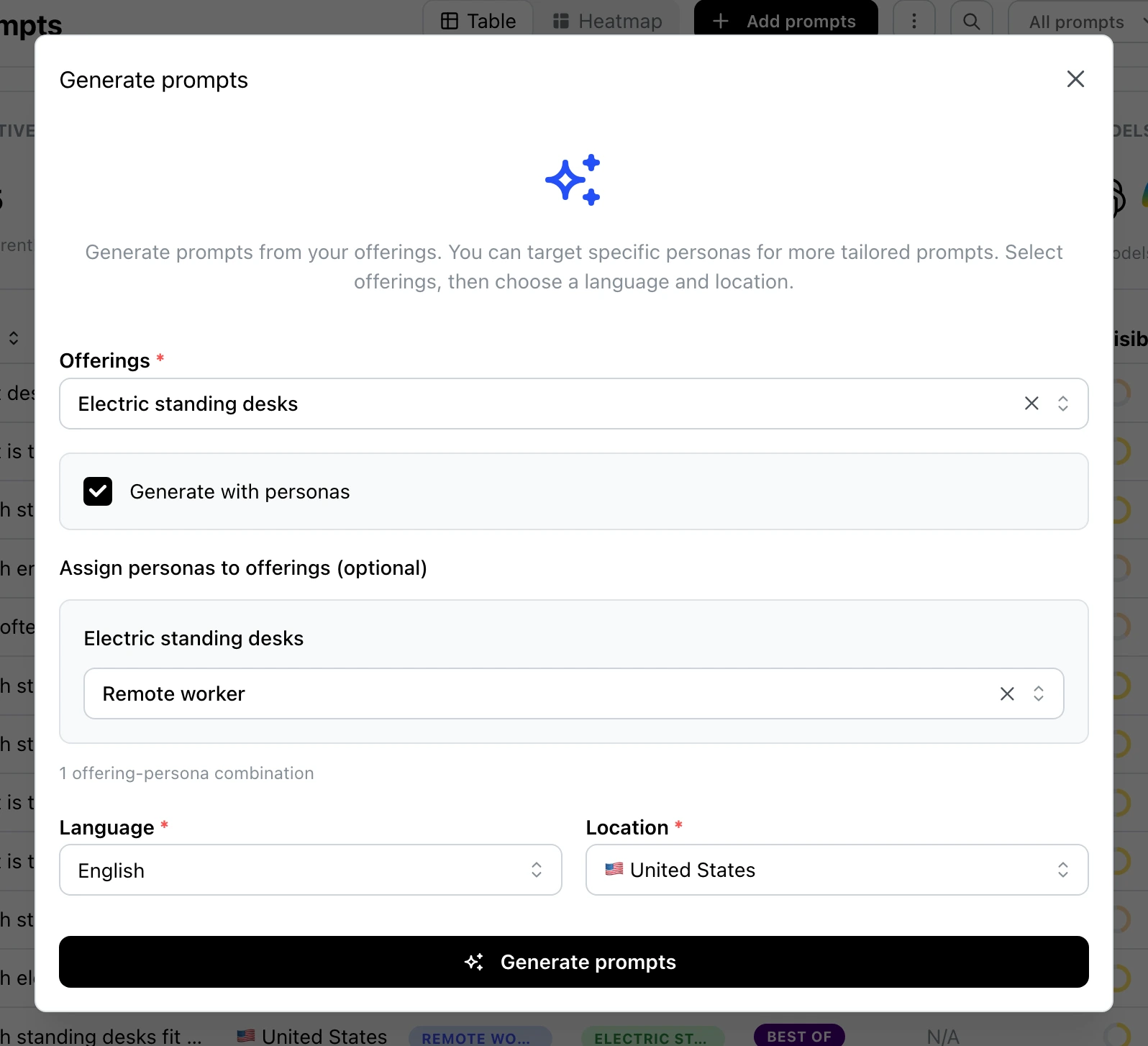
Öffne Prompts unter KI-Sichtbarkeit und klicke auf Prompts hinzufügen:
- Manuell hinzufügen: ein Prompt nach dem anderen.
- CSV hochladen: viele Prompts aus einer CSV-Datei.
- Generieren: Temso schlägt Prompts aus den Angeboten und Personas des Kunden vor.
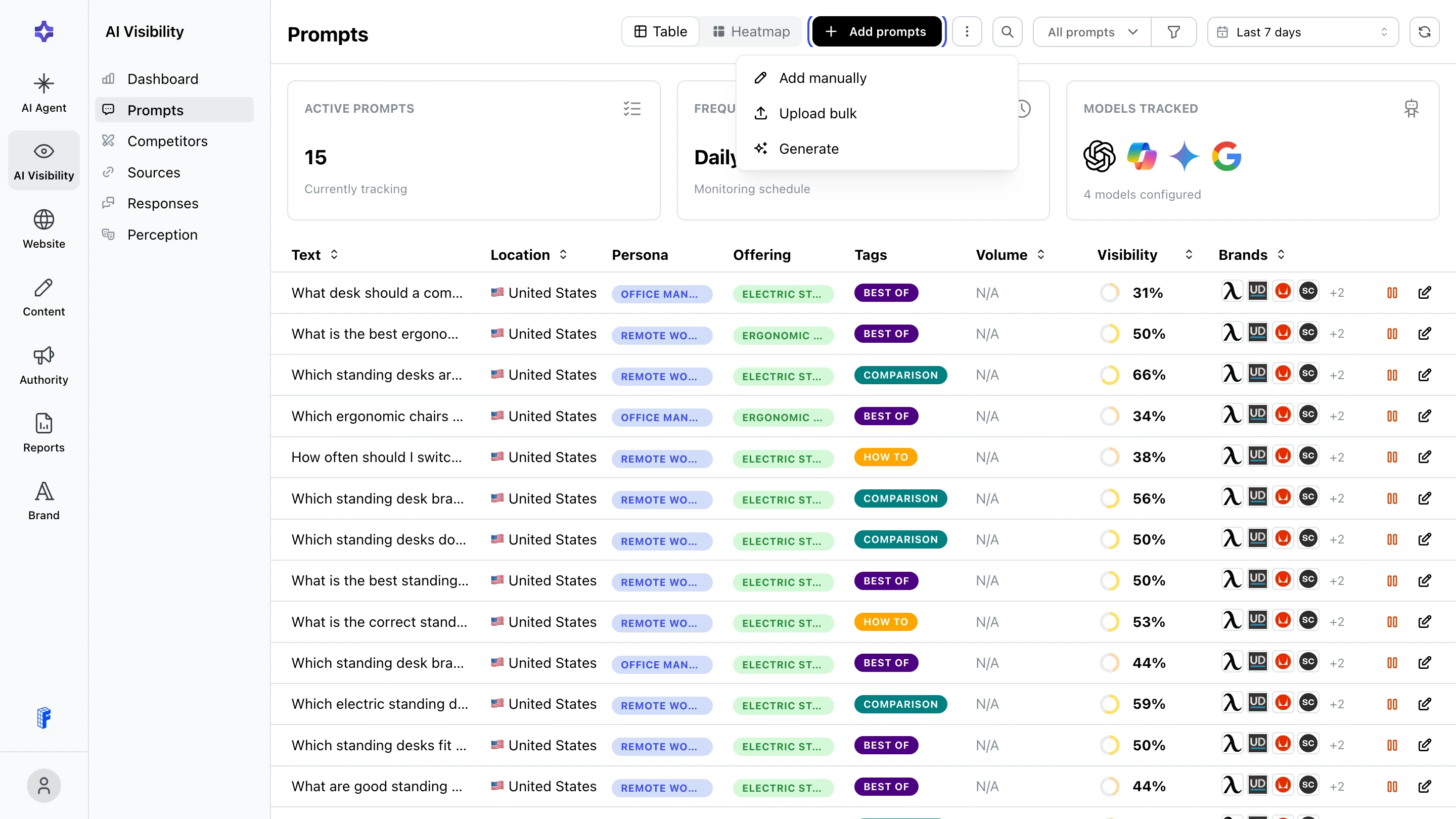
Einen Prompt hinzufügen
- Klicke auf Prompts hinzufügen und dann auf Manuell hinzufügen.
- Gib die Frage unter Text ein, so wie ein Käufer sie stellen würde.
- Prüfe Sprache und Standort. Nimm die Sprache und das Land des Markts, den du trackst.
- Wähle bei Bedarf eine Persona und ein Angebot aus und füge Tags hinzu.
- Klicke auf Prompt erstellen.
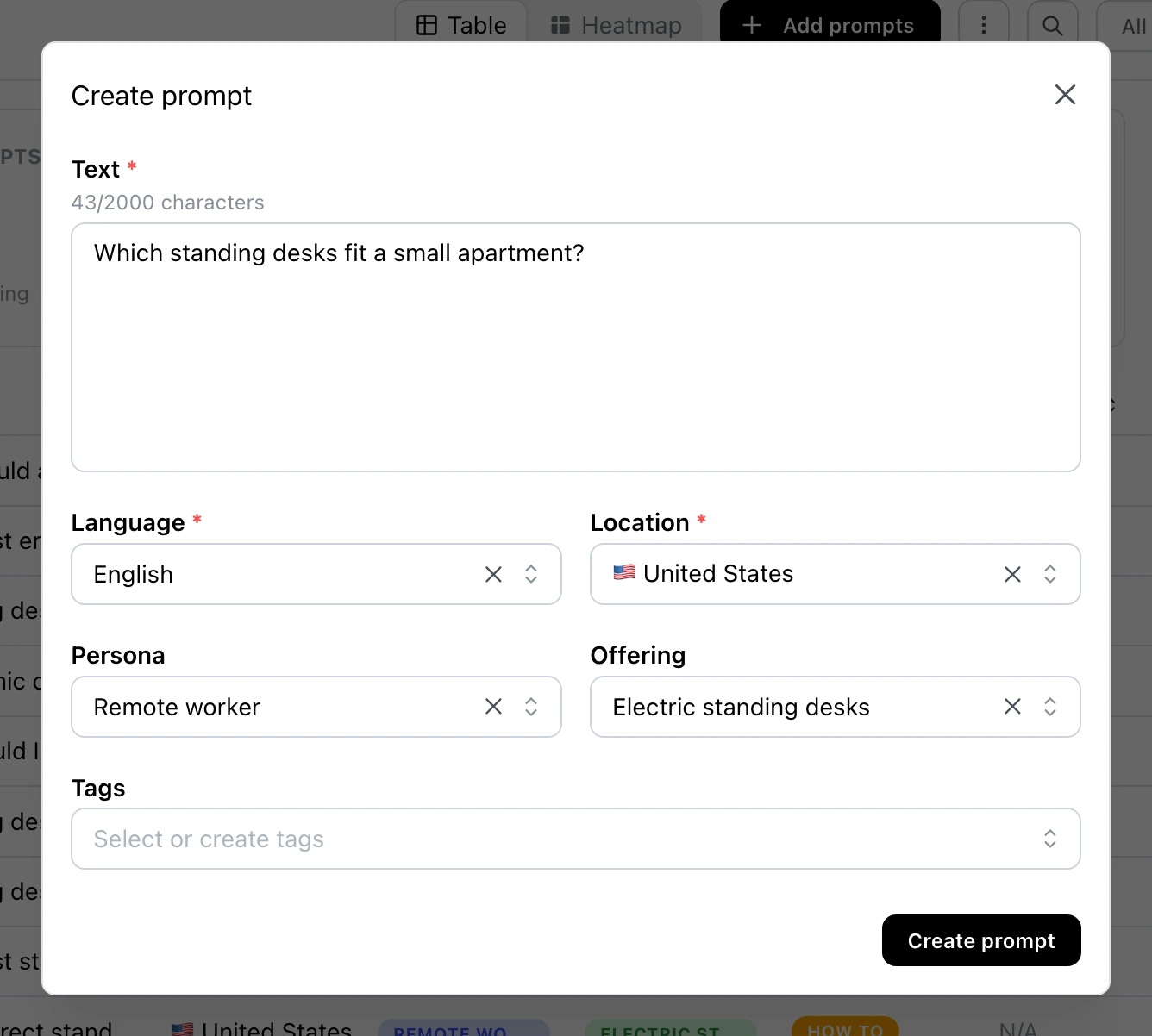
Viele Prompts hochladen
- Klicke auf Prompts hinzufügen und dann auf CSV hochladen.
- Klicke auf Beispiel herunterladen, um eine CSV-Datei im richtigen Format zu bekommen.
- Behalte die Kopfzeile des Beispiels mit den englischen Spaltennamen und füge eine Zeile pro Prompt hinzu:
language: ein zweistelliger Sprachcode, zum Beispielde.country: ein zweistelliger Ländercode, zum BeispielDE.city(optional): eine der Markt-Städte des Projekts. Nur für Projekte, die Städte als Ziel haben.text: der Prompt, bis zu 2.000 Zeichen.tags(optional): Namen von Tags, die das Projekt schon hat, durch Kommas getrennt.offeringundpersona(optional): Namen eines Angebots und einer Persona, die das Projekt schon hat.
- Klicke auf CSV-Datei auswählen und dann auf Prompts hochladen.
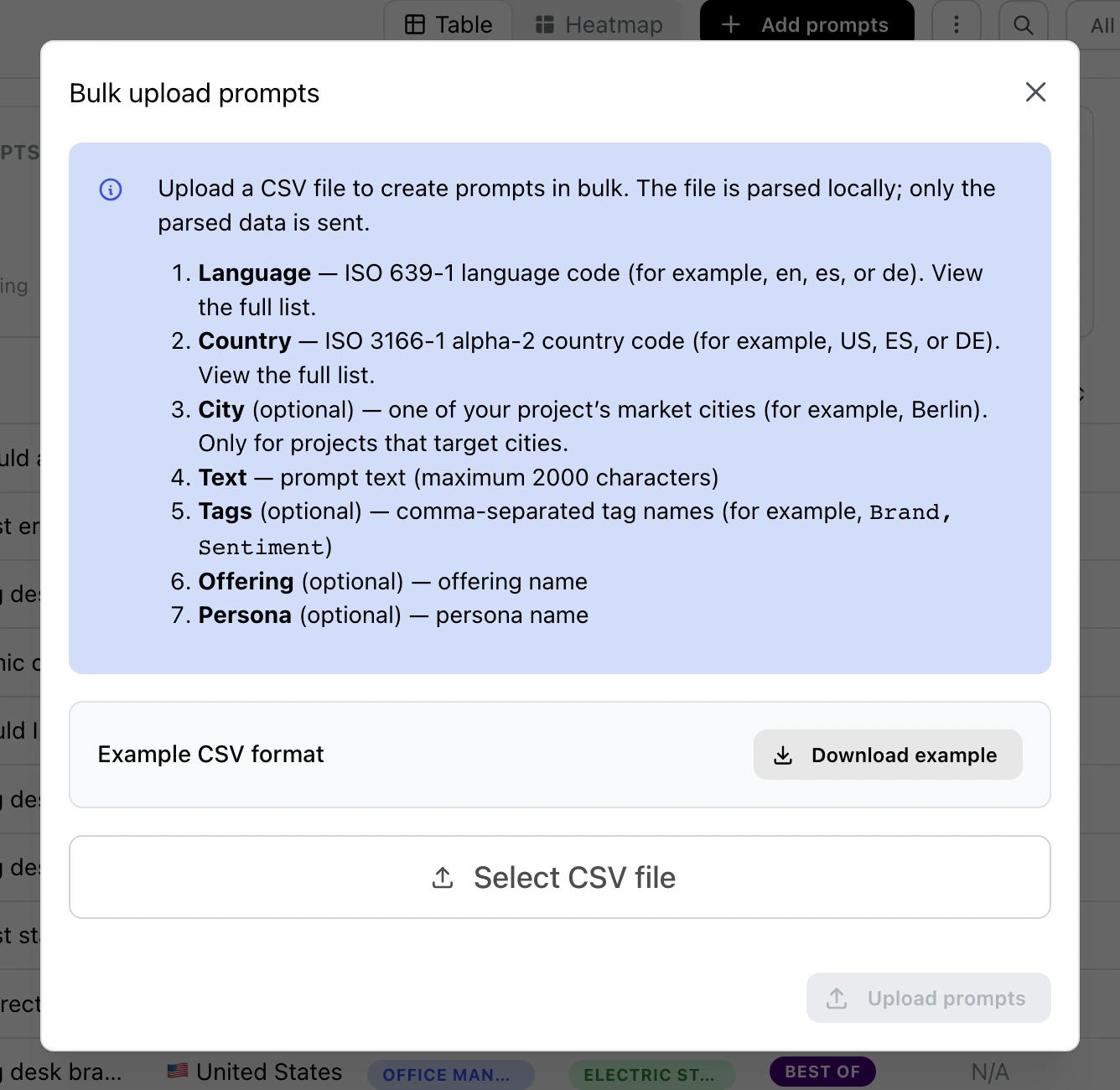
Prompts generieren
- Klicke auf Prompts hinzufügen und dann auf Generieren.
- Wähle ein oder mehrere Angebote aus.
- Aktiviere bei Bedarf Mit Personas generieren und wähle für jedes Angebot die Personas aus.
- Prüfe Sprache und Standort und klicke dann auf Prompts generieren.
- Lies jeden Vorschlag. Behalte ihn, klicke auf das Stift-Symbol, um ihn zu bearbeiten, oder wähle ihn über die Checkbox ab.
- Klicke auf N Prompts erstellen. N ist die Zahl der Vorschläge, die du behalten hast.
Angebot, Persona und Tags
Ein Angebot ist das, was der Kunde verkauft. Eine Persona ist die Art von Käufer, die die Frage stellt. Beides ist optional: Eine allgemeine Frage kommt auch ohne Persona aus. Generierte Prompts bekommen das Angebot und die Personas, die du ausgewählt hast.
Hat ein Prompt ein Angebot oder eine Persona, zeigt die Aufschlüsselung im Dashboard seine Ergebnisse für dieses Angebot oder diese Persona einzeln. Siehe Werte die Ergebnisse deines Kunden aus.
Mit Tags gruppierst du Prompts so, wie es für dich passt.
Um Tags, Persona oder Angebot vieler Prompts auf einmal zu ändern, öffne das Menü ⋮ neben Prompts hinzufügen und klicke auf Sammelbearbeitung.
Volumen
Die Spalte Volumen schätzt, wie oft Menschen nach dem Thema eines Prompts suchen. Temso macht aus jedem Prompt ein paar Such-Keywords und addiert ihre monatlichen Suchanfragen. Bei einem neuen Prompt erscheint der Wert innerhalb von 24 Stunden.
Tipps für gute Prompts
- Fang mit Fragen an, die keine Marke nennen, wie Welche Stehschreibtische passen in eine kleine Wohnung? Sie zeigen, ob die KI deinen Kunden empfiehlt, wenn Käufer nicht direkt nach ihm fragen.
- Füge dann ein paar Fragen hinzu, die deinen Kunden nennen, um zu sehen, was die KI direkt über ihn sagt.
Einen Prompt pausieren oder archivieren
Wann immer du willst, kannst du einen Prompt pausieren: Klicke in seiner Zeile auf das Pause-Symbol und bestätige mit Ja, pausieren. Ein pausierter Prompt wird nicht mehr gestellt und zählt nicht zu deinem Prompt-Limit, und du kannst ihn später fortsetzen. Um einen Prompt zu entfernen, klicke in seiner Zeile auf das Bearbeiten-Symbol und dann auf Archivieren.
Als Nächstes
Erstelle ein neues Projekt
Richte das tägliche Tracking für einen neuen Kunden ein, vom Tab Projekte bis zu den ersten Antworten.
Lege die Wettbewerber fest
Prüfe die Marken, die Temso in KI-Antworten findet, füge jede hinzu, führe sie zusammen oder ignoriere sie, und lege einen Wettbewerber manuell an.