

Elige y añade prompts
Elige las preguntas que Temso hace a los modelos de IA para tu cliente y añádelas una a una, desde un archivo CSV o con IA.
Crea la lista de prompts de tu cliente: las preguntas que Temso hace a los modelos de IA para el cliente.

Qué es un buen prompt
Un prompt es una pregunta que un comprador le hace a un modelo de IA. Escríbela como la haría el comprador, por ejemplo Which standing desks fit a small apartment? Quédate con las preguntas que se hacen antes de comprar y deja fuera las de después.
Temso hace cada prompt activo en cada modelo de IA que sigues, según el calendario de monitoreo, y muestra qué marcas aparecen en las respuestas.
Antes de empezar
Añade las ofertas y las personas del cliente en la sección Marca. Necesitas ofertas para generar prompts, y ambas te permiten desglosar los resultados más adelante. Si el proyecto aún no tiene marca, Temso te pide que la configures primero.
Tres formas de añadir prompts
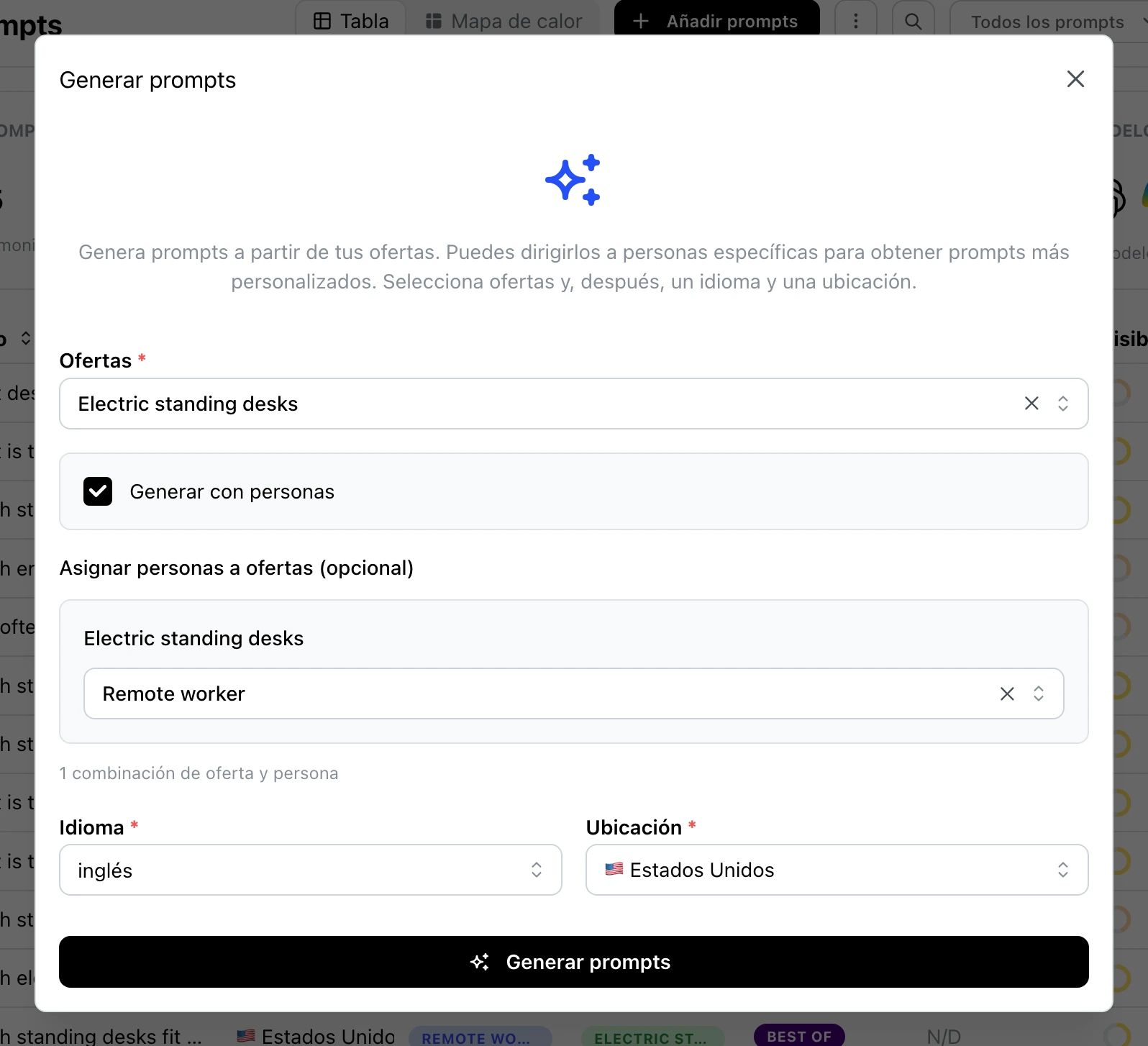
Abre Prompts en Visibilidad y haz clic en Añadir prompts:
- Añadir manualmente: un prompt cada vez.
- Carga masiva: muchos prompts desde un archivo CSV.
- Generar: Temso sugiere prompts a partir de las ofertas y las personas del cliente.
Añade un prompt
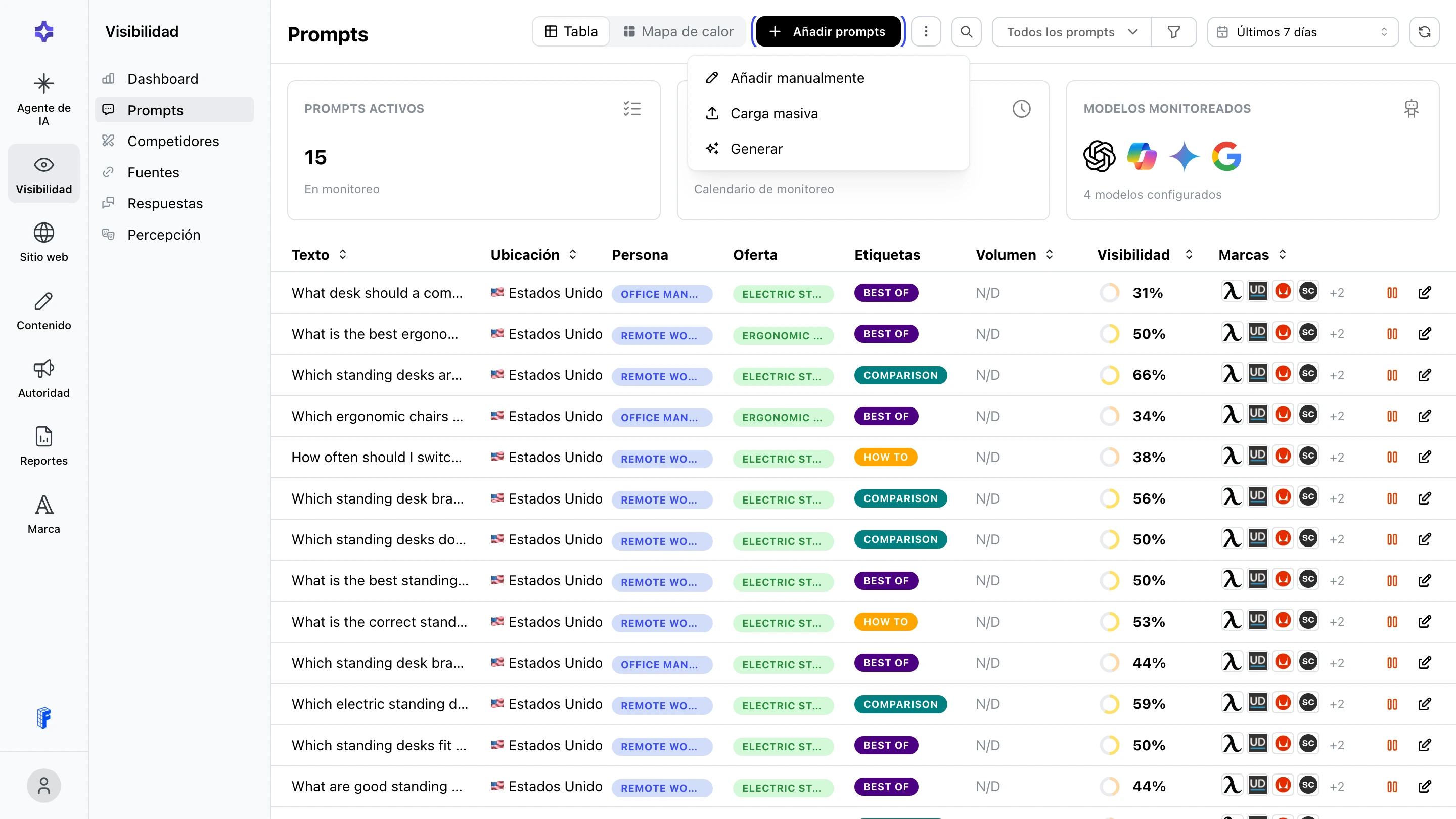
- Haz clic en Añadir prompts y luego en Añadir manualmente.
- Escribe la pregunta en Texto, tal como la haría un comprador.
- Revisa Idioma y Ubicación. Usa el idioma y el país del mercado que sigues. En el ejemplo, el cliente vende en Estados Unidos, así que el prompt está en inglés.
- Si quieres, elige una Persona y una Oferta, y añade Etiquetas.
- Haz clic en Crear prompt.
Sube muchos prompts a la vez
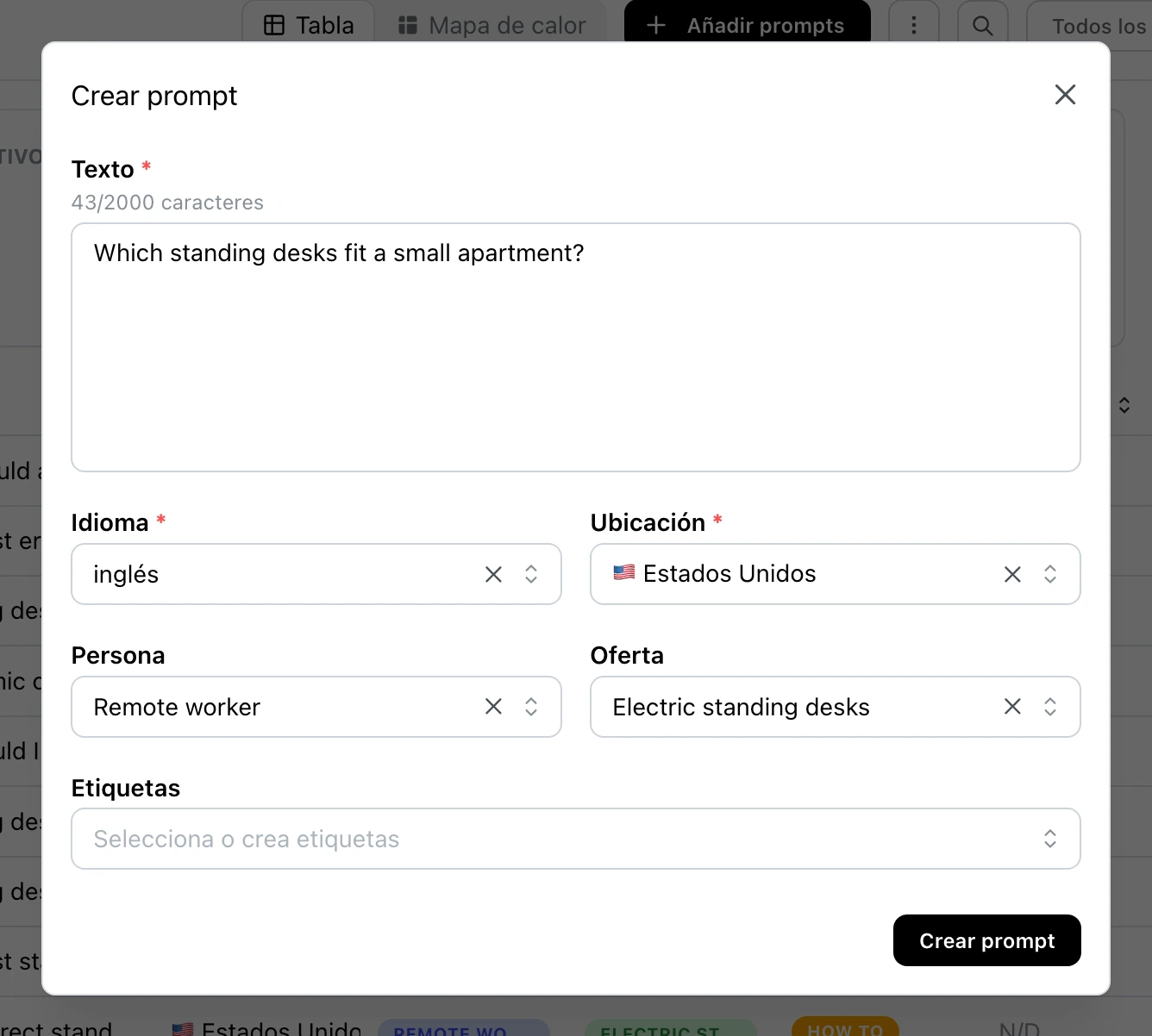
- Haz clic en Añadir prompts y luego en Carga masiva.
- Haz clic en Descargar ejemplo para obtener un archivo CSV con el formato correcto.
- Deja la fila de encabezado del ejemplo, con los nombres de columna en inglés, y añade una fila por prompt:
language: un código de idioma de dos letras, por ejemploes.country: un código de país de dos letras, por ejemploES.city(opcional): una de las ciudades de mercado del proyecto. Solo para proyectos que se dirigen a ciudades.text: el prompt, de hasta 2000 caracteres.tags(opcional): nombres de etiquetas que ya existen en el proyecto, separados por comas.offeringypersona(opcional): el nombre de una oferta y de una persona que ya existen en el proyecto.
- Haz clic en Seleccionar archivo CSV y luego en Subir prompts.
Genera prompts
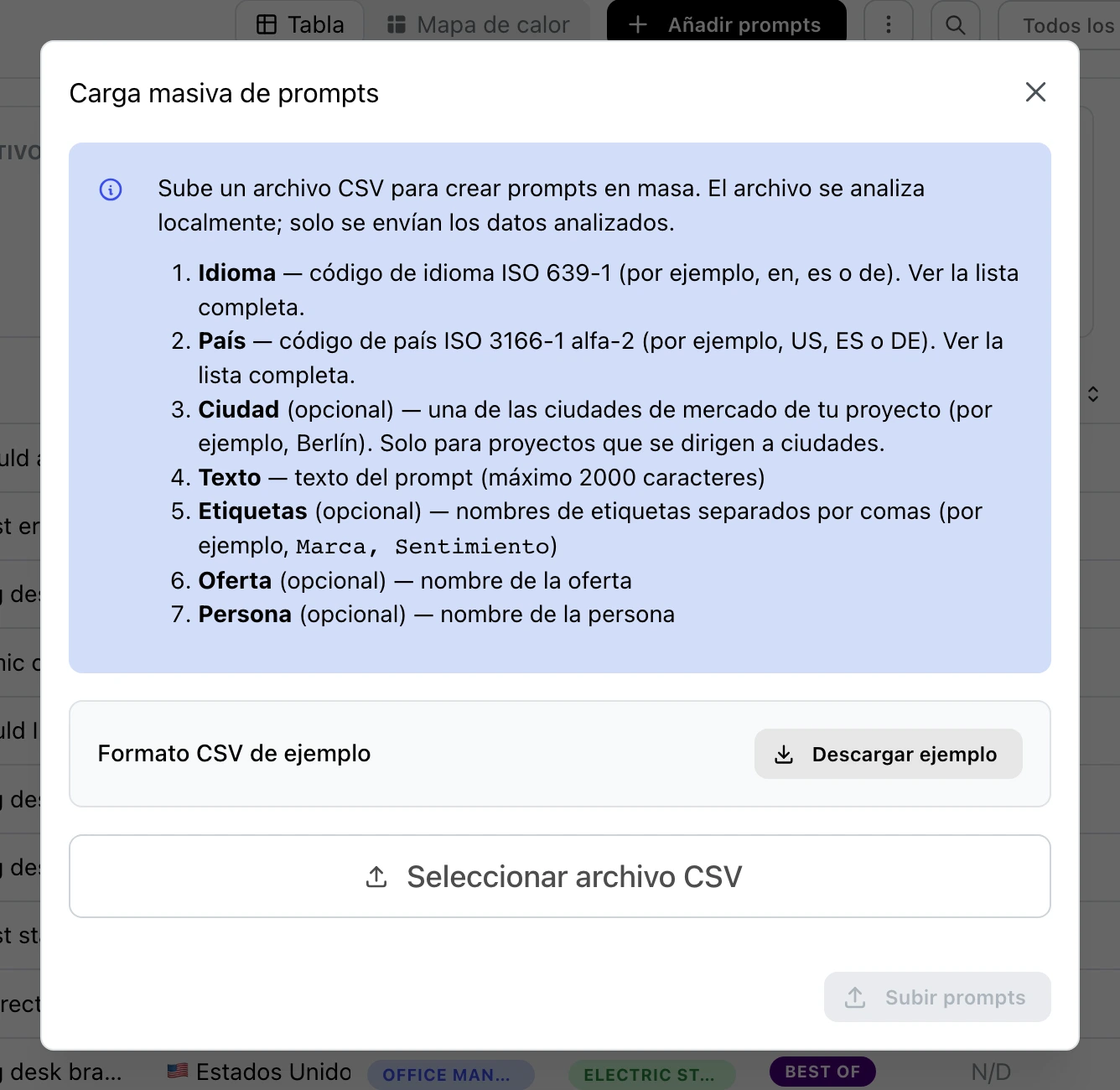
- Haz clic en Añadir prompts y luego en Generar.
- Elige una o varias Ofertas.
- Si quieres, activa Generar con personas y elige las personas de cada oferta.
- Revisa Idioma y Ubicación, y haz clic en Generar prompts.
- Lee cada sugerencia. Déjala marcada, haz clic en el lápiz para editarla o desmarca su casilla para dejarla fuera.
- Haz clic en Crear N prompts. N es el número que dejaste marcado.
Oferta, persona y etiquetas
Una oferta es lo que vende el cliente. Una persona es el tipo de comprador que hace la pregunta. Las dos son opcionales: una pregunta general puede ir sin persona. Los prompts generados reciben la oferta y las personas que elegiste.
Cuando un prompt tiene una oferta o una persona, el Desglose del Dashboard muestra sus resultados para esa oferta o esa persona por separado. Consulta Lee los resultados de tu cliente.
Las Etiquetas te permiten agrupar los prompts como quieras.
Para cambiar las etiquetas, la persona o la oferta de muchos prompts a la vez, abre el menú ⋮ junto a Añadir prompts y haz clic en Edición masiva.
Volumen
La columna Volumen estima con qué frecuencia la gente busca el tema de un prompt. Temso convierte cada prompt en unas pocas palabras clave de búsqueda y suma sus búsquedas mensuales. En un prompt nuevo, aparece en las próximas 24 horas.
Consejos para buenos prompts
- Empieza con preguntas que no nombran ninguna marca, como Which standing desks fit a small apartment? Muestran si la IA recomienda a tu cliente cuando el comprador no pregunta por él.
- Después añade algunas preguntas que nombran a tu cliente, para ver qué dice la IA sobre él.
Pausa o archiva un prompt
Cuando quieras, puedes pausar un prompt: haz clic en el icono de pausa de su fila y confirma. Un prompt pausado no se ejecuta ni cuenta para tu límite de prompts, y puedes reanudarlo más tarde. Para quitar un prompt, haz clic en el icono de editar de su fila y luego en Archivar.