

Escolha e adicione prompts
Escolha as perguntas que a Temso faz aos modelos de IA para o seu cliente e adicione-as uma por vez, de um arquivo CSV ou com IA.
Monte a lista de prompts do seu cliente: as perguntas que a Temso faz aos modelos de IA.

O que é um bom prompt
Um prompt é uma pergunta que um comprador faz para um modelo de IA. Escreva do jeito que o comprador perguntaria, por exemplo Quais mesas com regulagem de altura cabem em um apartamento pequeno? Fique com as perguntas que as pessoas fazem antes de comprar e deixe de fora as que elas fazem depois.
A Temso faz cada prompt ativo em cada modelo de IA que você acompanha, conforme a programação de monitoramento, e mostra quais marcas aparecem nas respostas.
Antes de começar
Adicione as ofertas e as personas do cliente na seção Marca. Você precisa de ofertas para gerar prompts, e as duas permitem detalhar os resultados depois. Se o projeto ainda não tem marca, a Temso pede que você a configure primeiro.
Três formas de adicionar prompts
Abra Prompts em Visibilidade em IA e clique em Adicionar prompts:
- Adicionar manualmente: um prompt por vez.
- Upload em massa: vários prompts de um arquivo CSV.
- Gerar: a Temso sugere prompts a partir das ofertas e das personas do cliente.
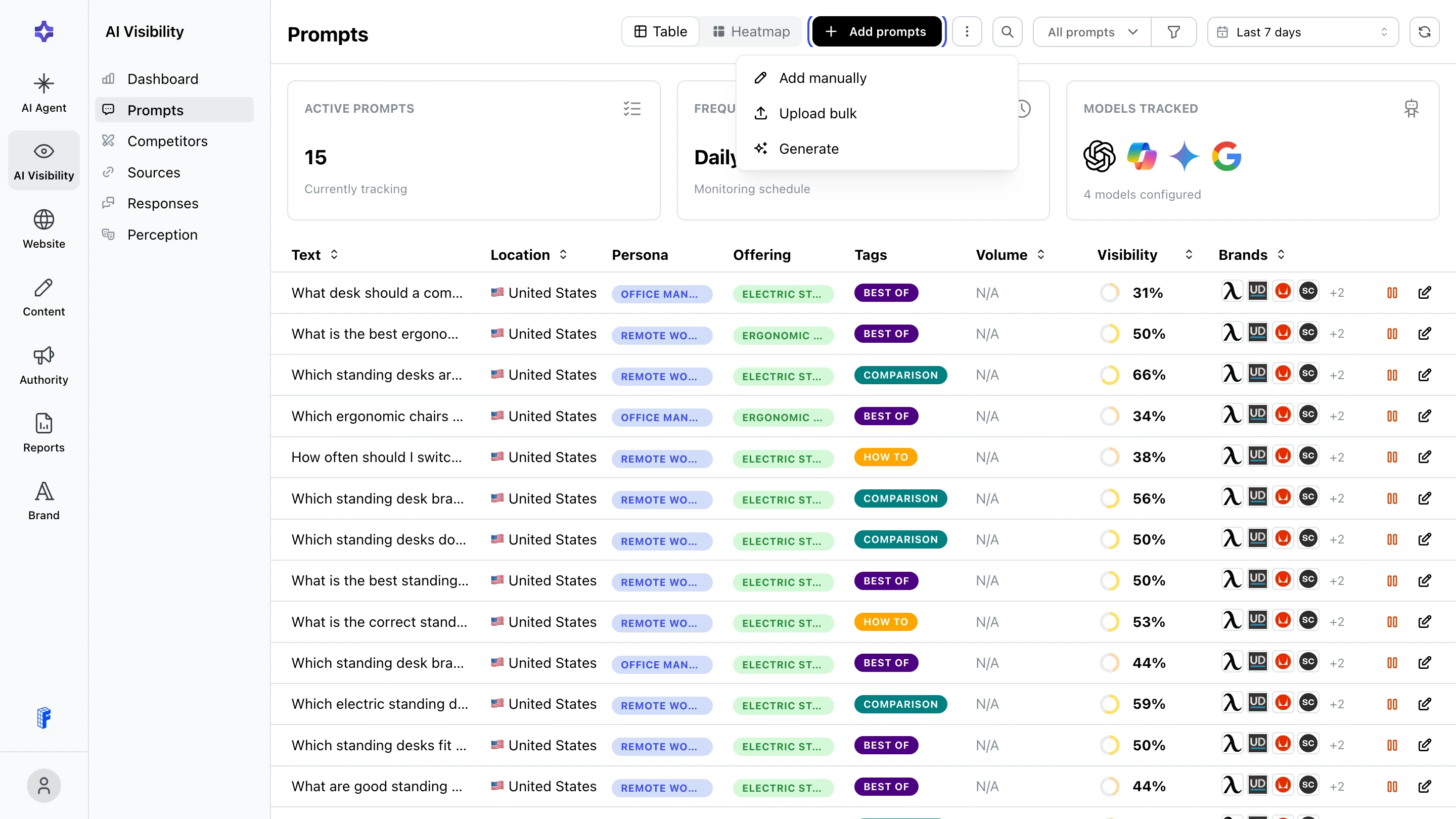
Adicione um prompt
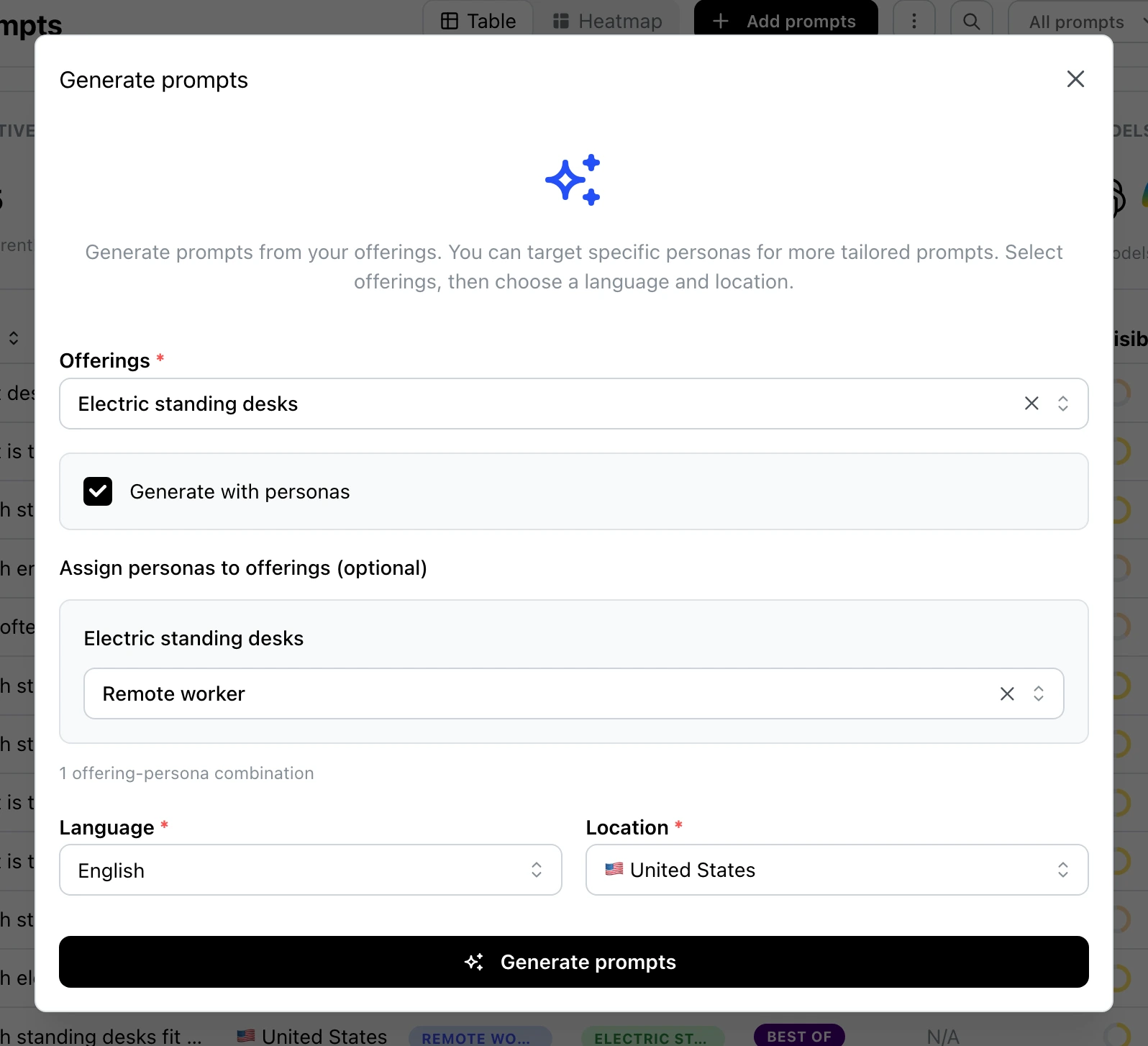
- Clique em Adicionar prompts e depois em Adicionar manualmente.
- Digite a pergunta em Texto, do jeito que um comprador perguntaria.
- Confira o Idioma e a Localização. Use o idioma e o país do mercado que você acompanha.
- Se quiser, escolha uma Persona e uma Oferta e adicione Etiquetas.
- Clique em Criar prompt.
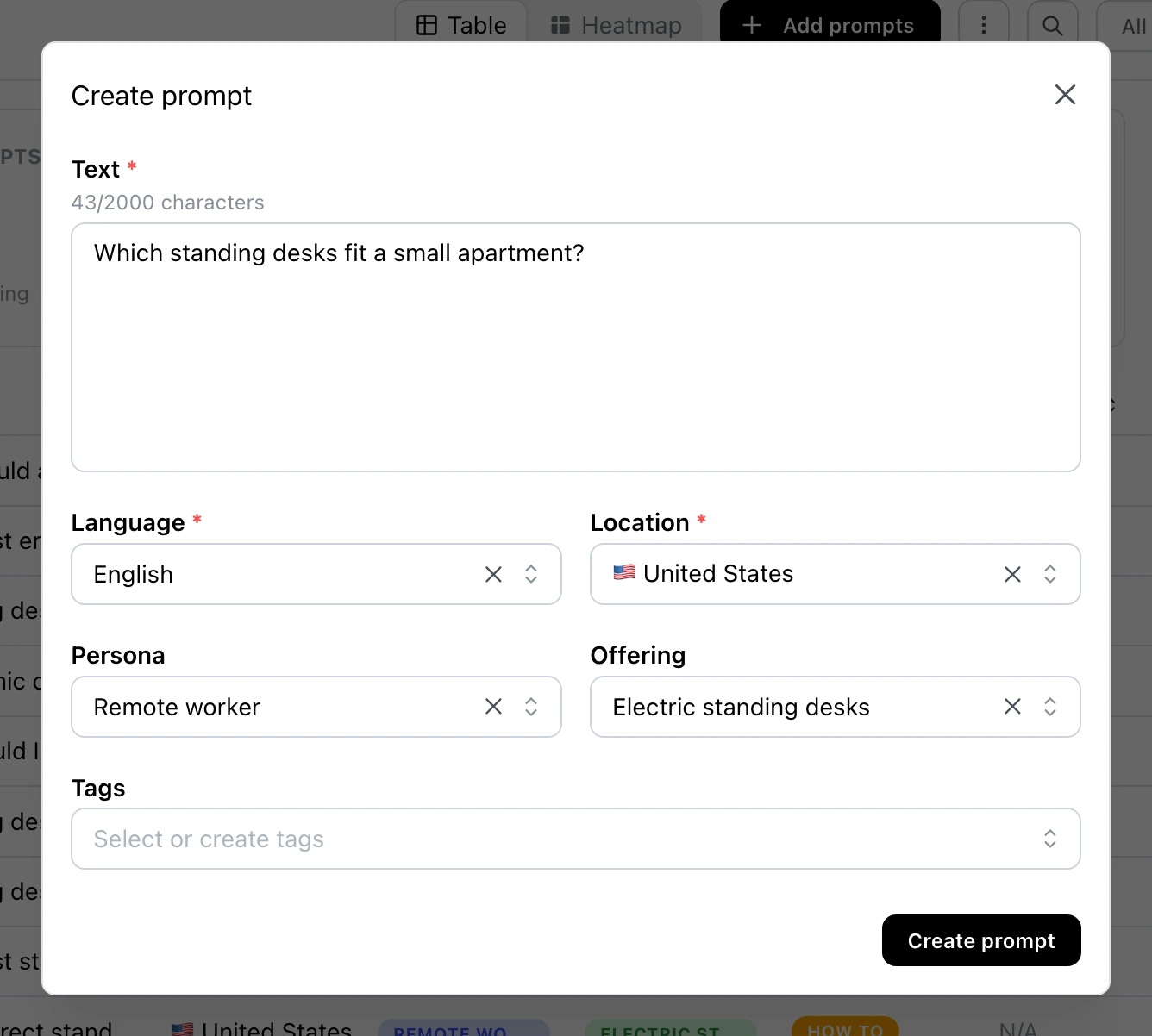
Envie vários prompts de uma vez
- Clique em Adicionar prompts e depois em Upload em massa.
- Clique em Baixar exemplo para obter um arquivo CSV no formato certo.
- Mantenha a linha de cabeçalho do exemplo, com os nomes das colunas em inglês, e adicione uma linha por prompt:
language: um código de idioma de duas letras, por exemplopt.country: um código de país de duas letras, por exemploBR.city(opcional): uma das cidades de mercado do projeto. Só para projetos que têm cidades como alvo.text: o prompt, com até 2.000 caracteres.tags(opcional): nomes de etiquetas que o projeto já tem, separados por vírgulas.offeringepersona(opcional): o nome de uma oferta e de uma persona que o projeto já tem.
- Clique em Selecionar arquivo CSV e depois em Enviar prompts.
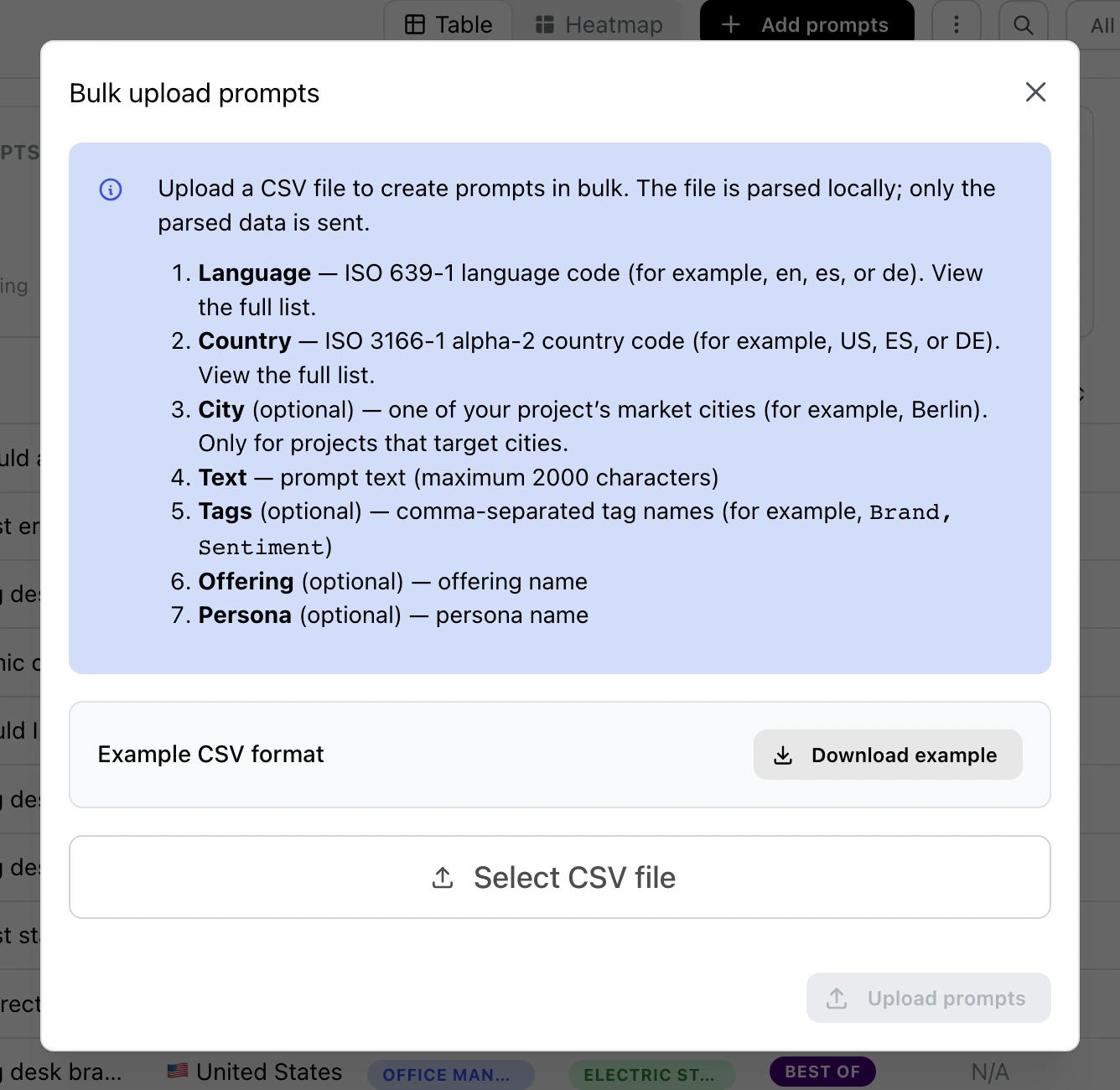
Gere prompts
- Clique em Adicionar prompts e depois em Gerar.
- Escolha uma ou mais Ofertas.
- Se quiser, ative Gerar com personas e escolha as personas de cada oferta.
- Confira o Idioma e a Localização e clique em Gerar prompts.
- Leia cada sugestão. Mantenha a sugestão, clique no lápis para editá-la ou desmarque a caixa para deixá-la de fora.
- Clique em Criar N prompts. N é o número de sugestões que você manteve.
Oferta, persona e etiquetas
Uma oferta é o que o cliente vende. Uma persona é o tipo de comprador que faz a pergunta. As duas são opcionais: uma pergunta geral pode ficar sem persona. Os prompts gerados recebem a oferta e as personas que você escolheu.
Quando um prompt tem uma oferta ou uma persona, o Detalhamento no Dashboard mostra os resultados dele para essa oferta ou essa persona separadamente. Veja Analise os resultados do seu cliente.
As Etiquetas permitem agrupar os prompts do jeito que você quiser.
Para mudar as etiquetas, a persona ou a oferta de vários prompts de uma vez, abra o menu ⋮ ao lado de Adicionar prompts e clique em Edição em massa.
Volume
A coluna Volume estima com que frequência as pessoas pesquisam o tema de um prompt. A Temso transforma cada prompt em algumas palavras-chave de pesquisa e soma as pesquisas mensais delas. Em um prompt novo, o volume aparece em até 24 horas.
Dicas para bons prompts
- Comece com perguntas que não citam nenhuma marca, como Quais mesas com regulagem de altura cabem em um apartamento pequeno? Elas mostram se a IA recomenda o seu cliente quando o comprador não pergunta por ele.
- Depois adicione algumas perguntas que citam o seu cliente, para ver o que a IA diz sobre ele.
Pause ou arquive um prompt
Quando quiser, você pode pausar um prompt: clique no ícone de pausa na linha dele e confirme. Um prompt pausado não é executado e não conta para o seu limite de prompts, e você pode retomá-lo depois. Para remover um prompt, clique no ícone de edição na linha dele e depois em Arquivar.